
7-Zip压缩分包与合并方法全攻略
📖 目录导读
- 为什么要使用7-Zip分包压缩? – 解决大文件传输痛点
- 7-Zip压缩分包的核心原理 – 分卷档案的运作机制
- 实操步骤:如何创建分包压缩文件 – 分步图解+参数设置
- 合并方法一:自动合并(推荐) – 利用7-Zip原生功能
- 合并方法二:手动合并(备选方案) – 命令行与工具组合
- 常见问题与故障排除 – 报错、损坏、编码问题全解析
- FAQ问答集锦 – 用户最关心的7个问题
为什么要使用7-Zip分包压缩?
当您需要传输或存储超过平台限制的大文件(例如4GB以上的视频、数据库备份、虚拟机映像)时,邮件附件(通常限制25MB)、云盘上传(单文件限制2-10GB不等)或即时通讯工具(微信限制100MB)都会成为瓶颈。7-Zip的分包功能(也称为“分卷压缩”)将大文件切割成多个指定大小的小文件,每个小文件可以单独传输,接收方只需将所有分卷放在同一目录,即可通过7-Zip自动合并解压。
核心优势:免费开源、压缩率高(比WinRAR节省10-30%空间)、支持超巨型文件(理论限制为256PB)、跨平台(Windows/Linux/macOS)。
7-Zip压缩分包的核心原理
7-Zip通过分卷档案(Split Archive)机制实现分包,当您设置“分割成卷,大小(字节)”参数时,软件会:
- 将原始数据拆分为连续的二进制块
- 每个分卷文件命名格式为:
原文件名.7z.001,原文件名.7z.002,原文件名.7z.003... - 最后一个分卷可能小于设定值(无需补齐)
- 合并时只需将所有分卷放入同一文件夹,软件会自动按序号拼接
⚠️ 重要规则:分卷序号必须连续且不能重命名(除非使用特殊工具),否则合并会失败。
实操步骤:如何创建分包压缩文件
1 图形界面操作(Windows用户)
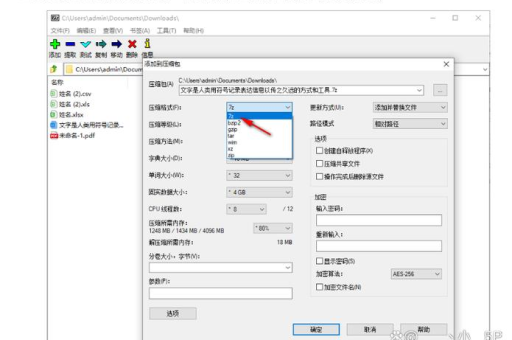
- 选中目标文件/文件夹 → 右键 → 7-Zip → 添加到压缩包
- 压缩包格式:选择
.7z(推荐)或.zip - 压缩等级:
仅存储(最快)或极限压缩(体积最小) - 关键设置:在 分割成卷,大小(字节) 中输入每个分卷的大小
500M(500MB)、1G(1GB)、500000000(字节数)
- 点击 确定 → 生成
原文件名.7z.001、原文件名.7z.002...等文件
2 命令行操作(跨平台通用)
# 创建每个分卷200MB的压缩包
7z a -v200m -mx9 archive.7z "目标文件或文件夹路径"
# 参数说明:
# -v200m = 每个分卷200MB(也可用-k指定千字节)
# -mx9 = 最大压缩等级
# -mhe=on = 加密文件名(可选)
3 关键参数速查表
| 单位格式 | 示例值 | 对应大小 |
|---|---|---|
| 字节数 | 2147483648 |
2GB |
| 千字节 | 2048000k |
约2GB |
| 兆字节 | 1024m |
1GB |
| 吉字节 | 2g |
2GB |
合并方法一:自动合并(推荐)
场景:您已拥有所有分卷文件(如 .001、.002....010),且文件名未损坏。
1 图形界面自动合并
- 双击
.001文件(第一个分卷)→ 7-Zip会自动识别并打开分卷档案 - 点击 提取 → 选择目标路径 → 7-Zip自动按顺序读取所有分卷
- 等待解压完成,合并过程完全透明
2 命令行自动合并
# 直接解压第一个分卷即可(无需指定其他分卷)
7z x archive.7z.001 -o"目标文件夹路径"
原理:7-Zip在解压时会自动在当前目录寻找编号连续的同名前缀分卷。
合并方法二:手动合并(备选方案)
适用场景:用户只有单个分卷文件但缺乏其他分卷、或需要跨系统恢复、或分卷命名被修改。
1 使用copy命令合并(Windows)
copy /b archive.7z.* archive_merged.7z
/b参数表示二进制模式,防止数据损坏- 会按文件名的字母顺序合并(必须确保文件编号正确)
2 使用cat合并(Linux/macOS)
cat archive.7z.* > archive_merged.7z
3 通过文件重命名+7-Zip打开
- 删除所有分卷后的扩展名序号(如
.001),使它们变成同一文件名 - 使用
create files = 1模式让7-Zip读取完整文件(操作复杂,不推荐)
常见问题与故障排除
❌ 问题1:解压时提示“无法打开文件作为压缩包”
- 原因:双击了序号中间的某个分卷(如
.005),而非第一个.001 - 解决:始终双击
.001文件启动解压
❌ 问题2:合并后文件损坏
- 原因:传输过程中分卷缺失或排序错误(如网络丢包、U盘复制中断)
- 解决:通过哈希校验(如MD5)检查分卷完整性,重新传输损坏分卷
❌ 问题3:文件名中文乱码
- 原因:跨系统(Windows→Linux)时编码不一致
- 解决:在压缩时勾选“使用UTF-8文件名”(图形界面)或命令行加
-mcu=on
❌ 问题4:分卷超过4GB但FAT32格式不行
- 注意:FAT32不支持单个文件超过4GB,请使用NTFS或exFAT格式的分区存放分卷
FAQ问答集锦
Q1:7-Zip分包后,是否可以单独解压其中一个分卷?
不能,分卷压缩是一个整体,必须拥有所有完整的分卷才能解压,建议使用Solid压缩(默认开启)以提高压缩率,但Solid压缩会进一步强化此限制。
Q2:分卷大小设置多少最适合?
- 网络传输:建议25MB-200MB(适应邮件/微信限制)
- 云盘上传:设置为平台单文件限制的90%(如限1GB则设900MB)
- 光盘刻录:设为700MB(CD)或4.7GB(DVD)
Q3:如何恢复因重命名导致无法合并的分卷?
使用批量重命名工具(如Advanced Renamer)将文件名统一为 原文件名.7z.三位编号 的格式,编号从001开始连续。
Q4:7-Zip与WinRAR分卷兼容吗?
不兼容,两种软件使用不同的分卷命名规则和压缩算法,请勿混用。
Q5:分卷压缩后,如何验证文件完整性?
在压缩时勾选“添加到存档后删除源文件”前,先计算原始文件的哈希值(如MD5/SHA1),解压后再对比。
Q6:可以在手机上解压7-Zip分卷吗?
可以(如Android的RAR/7zipper App),但需将所有分卷下载到同一目录,且保持命名规则。
Q7:为什么我的分卷文件名变成了 .7z.7z.001?
原因:压缩时选择了“.7z”格式,却给文件手动添加了“.7z”后缀,正确做法:保持默认命名 文件名.7z.001 即可。
掌握7-Zip分包与合并技术,能帮助您轻松应对大文件分享中的各种限制,日常使用只需记住三点:统一文件名前缀、按序号连续排列、始终解压.001文件,建议在重要文件传输前,先创建一个小型测试文件验证分卷流程,避免实际传输时出现意外。
提示:如果您需要更快速的分包方案(不压缩),可在7-Zip中设置压缩等级为“仅存储”,这样能极大节省打包时间。





