
7-Zip 本身没有内置的图形化日志界面,如果你需要查看压缩或解压过程中的详细记录,可以通过以下几种方式实现:
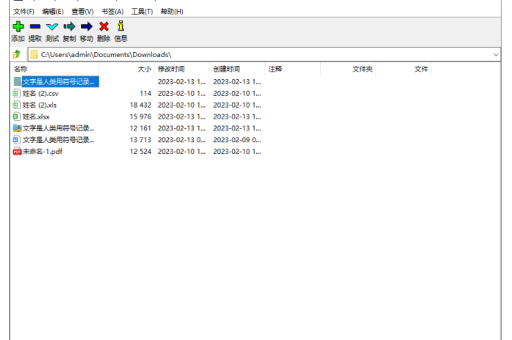
使用命令行(最常用,可记录完整日志)
这是查看 7-Zip 操作日志最可靠的方法,利用 7z.exe(命令行版本)重定向输出。
压缩并记录日志
7z a -t7z "目标文件.7z" "源文件或文件夹" > "压缩日志.txt" 2>&1
a:添加(压缩)-t7z:指定压缩格式(可选)>:将标准输出重定向到文件2>&1:将错误信息也写入同一个文件(如果不是用7z桌面版,是7z.exe)
解压并记录日志
7z x "压缩文件.7z" -o"目标文件夹" > "解压日志.txt" 2>&1
查看方法:直接用记事本打开 压缩日志.txt会包含文件名、进度、错误等。
在 7-Zip 图形界面中启用“详细输出”
虽然 7-Zip 图形界面默认不显示日志面板,但你可以:
- 打开 7-Zip File Manager。
- 点击菜单 工具 -> 选项。
- 切换到 编辑器 或 语言 选项卡(不同版本位置略有差异)。
- 找到 “记录” 或 “命令行” 相关的选项(如有),勾选 “显示详细信息” 或类似选项。
- 之后执行压缩/解压时,进度条下方会显示当前处理的文件名,但历史记录不会被保存(仅实时显示)。
使用第三方日志工具或脚本
如果你需要持续监控或记录日志,可以编写批处理脚本自动追加日志:
示例批处理 (log_compress.bat)
@echo off
set datetime=%date% %time%
echo [%datetime%] 开始压缩... >> 7zip_all.log
7z a -t7z D:\backup\backup.7z D:\data >> 7zip_all.log 2>&1
echo [%datetime%] 压缩完成. >> 7zip_all.log
查看 Windows 事件查看器(默认不行)
7-Zip 不会自动写入 Windows 事件日志,如果你需要通过事件查看器记录,需要借助脚本在操作完成后手动写入事件(例如使用 Eventcreate 命令)。
总结推荐
| 需求 | 推荐方式 |
|---|---|
| 偶尔想看一眼进度 | 图形界面 + 详细输出(实时查看) |
| 需要保存完整记录 | 命令行重定向(> 日志.txt) |
| 批量自动化备份 | 批处理脚本 + 自动追加日志 |
最简单操作:在 CMD 或 PowerShell 中执行:
7z a backup.7z * -r > log.txt 2>&1
然后直接打开 log.txt 即可。
版权声明:除非特别标注,否则均为本站原创文章,转载时请以链接形式注明文章出处。





