
使用 7-Zip 解压安装包时,为了确保安全、避免文件损坏或安装失败,建议注意以下几点:
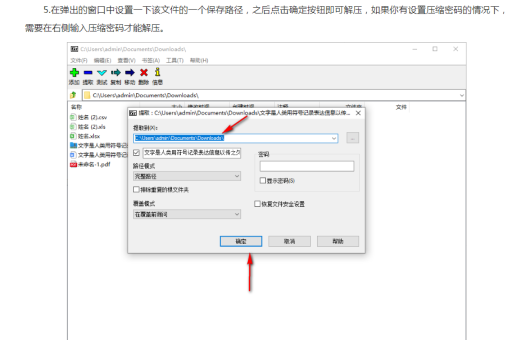
选择正确的解压路径
- 避免中文或特殊字符路径:虽然 7-Zip 对中文支持很好,但某些老旧或封装不规范的安装包,在解压到包含中文、空格或特殊符号的路径时,可能会出现“路径不存在”或“无法加载 DLL”的错误,建议解压到纯英文路径下,
D:\Software\Setup。 - 不要直接解压到桌面:桌面路径较长且复杂(尤其是 Windows 用户名包含中文时),且文件过多还可能导致系统异常,建议选择一个专用的下载或解压目录。
检查文件完整性
- 核对校验值:对于从网上下载的安装包(尤其是 .iso、大型软件包),解压前最好对比一下官方提供的 MD5 / SHA1 / SHA256 校验码,如果解压时提示“数据错误”或“CRC 失败”,说明文件已损坏,需要重新下载。
- 查看文件大小:右键点击压缩文件 -> 属性,看看压缩包大小是否与官方或发布者提供的一致,如果明显偏小,可能下载不完整。
解压路径不要包含原始安装文件名
- 避免自带的“纯数字/乱码”文件夹:有些安装包(尤其是 .exe 自解压包或分卷包)解压后可能会生成名为
0、1、tmp或乱码的文件夹,可以手动创建一个清晰易懂的文件夹名称(如WinRAR_v6.20)作为目标目录,便于后续查找和清理。
解压后及时清理或移动
- 不要长期保留解压后的零散文件:解压出的文件通常是安装程序、DLL、驱动等临时文件,请直接运行其中的安装程序(通常为
setup.exe、install.exe或*.msi)。安装完成后,及时删除整个解压文件夹,避免占用空间且防止误运行残留文件。 - 注意杀毒软件扫描:部分破解或注册机类安装包会被杀软误报,解压前可暂时关闭实时监控(不建议),或解压后立即右键扫描,安装完成后重新开启防护。
特殊格式的解压要点
- 分卷压缩包:如果文件后缀是
.7z.001,.7z.002等,必须将所有分卷放到同一个文件夹,然后解压第一个文件(.001),7-Zip 会自动读取后续分卷。 - ISO 或 IMG 镜像:虽然 7-Zip 可以直接解压,但更推荐直接挂载(Win10/11 双击或右键装载),因为挂载后安装程序行为更接近真实光驱,有时能避免路径限制问题。
- 光盘加密镜像:部分遊戲或软件镜像带有加密(如 SecuROM, SafeDisc),用 7-Zip 解压会丢失加密信息,导致安装失败或无法运行,此时应使用虚拟光驱软件(如 DAEMON Tools Lite)挂载后安装。
权限与安全
- 以管理员身份运行 7-Zip:如果目标解压路径是
C:\Program Files或C:\Windows等受保护位置,7-Zip 可能会因权限不足而失败,建议右键 7-Zip 图标 -> “以管理员身份运行”,或者将解压路径改为D:\等其他非系统盘。 - 警惕“流氓捆绑”:有些安装包在解压时会自动释放广告或恶意脚本,请确保从官方网站或信誉好的源下载压缩包,解压前最好用火绒、卡巴斯基等安全软件扫描一次。
升级到最新版
- 保持 7-Zip 版本最新:较老版本可能不支持最新的压缩算法(如 LZMA2 或 Zstandard)或存在编码 Bug,建议从官网(7-zip.org)下载最新稳定版(目前为 24.x 或 23.x)。
总结流程图(自查清单)
下载完成 -> 核对 MD5/SHA1?
    ├── 失败 -> 重新下载
    └── 成功 -> 下一步
2. 解压路径是否纯英文且空间充足?
    ├── 否 -> 修改为纯英文路径(如 D:\Soft\Setup)
    └── 是 -> 下一步
3. 压缩包是否分卷或特殊格式?
    ├── 分卷(.001/.002)-> 放到同目录,解压 .001
    ├── ISO/IMG -> 推荐双击挂载而非解压
    └── 普通 .7z/.zip -> 直接解压
4. 解压中是否报错?
    ├── CRC错误 -> 文件损坏,重新下载
    └── 成功 -> 运行安装程序 -> 安装完成后删除解压目录
标签: 自定义路径
版权声明:除非特别标注,否则均为本站原创文章,转载时请以链接形式注明文章出处。





