
7-Zip 是一款开源、免费且压缩率很高的文件压缩/解压工具,虽然界面朴素,但很多实用技巧能极大提升效率,以下是针对图形界面(GUI)的常用操作技巧:
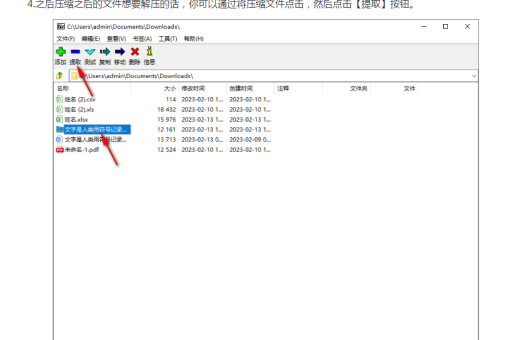
快速访问与临时解压
- 技巧: 你不必每次都将文件解压到单独的文件夹。
- 直接拖拽: 从 7-Zip 窗口将文件直接拖拽到桌面或任意文件夹,即可完成解压。
- “测试”按钮: 在解压前,点击工具栏的 “测试” 按钮,能快速检查压缩包是否损坏。
双窗口模式(最被低估的功能)
- 技巧: 点击工具栏的 “双窗口” 图标(两个重叠的矩形)。
- 作用: 界面会左右分屏,左侧打开一个文件夹(如源压缩包),右侧打开另一个文件夹(如目标存放目录)。
- 用法: 在左侧选中文件,直接拖拽到右侧,即可快速复制或移动,这比 Windows 自带资源管理器更高效。
批量添加密码
- 技巧: 如果你需要给多个压缩包设置相同的密码,不需要一个个手动输入。
- 在 7-Zip 窗口选中多个压缩包。
- 点击工具栏 “添加” 按钮。
- 在弹出的“添加到压缩包”窗口中,设置好压缩格式、密码、加密算法。
- 勾选 “为每个文件单独压缩”(这是关键!)。
- 点击确定,7-Zip 会为每个选中的文件生成一个独立的、带相同密码的压缩包。
使用快捷键加速操作
记住几个常用快捷键,告别鼠标点击:
- F2: 快速重命名选中的文件或压缩包。
- F5: 刷新文件列表。
- F9: 弹出“添加到压缩包”对话框(添加)。
- Shift + F9: 弹出“解压到指定文件夹”对话框。
- Ctrl + Page Up / Page Down: 快速返回上级目录 / 进入选中文件夹。
- Enter: 进入选中的压缩包(就像进入文件夹一样)。
- Backspace: 返回上级目录。
高效查看压缩包内容(无需完全解压)
- 技巧: 双击一个压缩包(如
.zip或.7z),7-Zip 会像打开文件夹一样直接显示其内部结构。- 预览文本/图片: 如果你只是想看一眼里面的某个文本文件或小图片,双击它,7-Zip 会调用系统默认程序打开(通常只解压该单个文件到临时目录),非常快。
- 右键菜单: 在 7-Zip 窗口内选中文件,右键,选择 “编辑” 或 “打开方式”,同样能快速处理。
高级压缩选项(提升压缩率)
- 技巧: 压缩时点击“添加到压缩包”,在下方的 “参数” 框里可以输入高级指令。
- 极致压缩率:
-mx=9(最大压缩)、-myx=9(最大算法)、-md=64m(字典大小64MB,会慢但可能更小)。 - 分卷压缩: 在“添加到压缩包”窗口的 “分卷大小,字节” 中输入
100M(100MB)、700M或4G等。 - 使用固实压缩(仅7z格式): 勾选 “固实数据”,这会让文件整体当作一个数据块压缩,压缩率更高,但会导致单个文件解压或更新时速度变慢。
- 极致压缩率:
上下文菜单深度定制
- 技巧: 在 7-Zip 菜单栏点击 “工具” → “选项”。
- “插件” 或 “菜单” 标签页: 你可以精准控制右键菜单显示哪些选项。
- 隐藏不常用的“压缩并E-mail”选项。
- 添加或删除特定的压缩格式关联(如
.rar只能查看不能原生压缩,但可关联7-Zip打开)。
文件列表查看模式
- 技巧: 点击顶部的视图图标(大图标、列表、详细信息)。
- “详细信息” 模式: 这是最实用的模式,你可以点击 “名称”、“类型”、“大小” 或 “修改日期” 列头进行排序。
- 多选文件右键包压缩: 在 7-Zip 窗口内,按住 Ctrl 或 Shift 选中多个文件,直接右键,菜单中会出现 “添加到‘XXX’(文件名).7z” 等选项,非常方便。
自解压文件的创建
- 技巧: 如果你需要给没有安装 7-Zip 的用户发送压缩包。
- 在“添加到压缩包”窗口中,勾选 “创建自解压压缩文件”。
- 生成的文件后缀为
.exe,对方双击即可解压(但需要先确认文件来源可靠,以防安全风险)。
与系统资源管理器的协同
- 技巧: 你不是非得打开 7-Zip 窗口。
- 从资源管理器直接拖拽: 将文件或文件夹从资源管理器拖拽到 7-Zip 的窗口内,7-Zip 会问你想压缩还是解压(取决于目标路径)。
- 右键菜单直达: 在 Windows 资源管理器选中文件 -> 右键 -> 7-Zip -> “添加到压缩包...” -> 直接进入设置界面。
- 最常用: 双击查内容、F9快速压缩、拖拽操作。
- 进阶: 双窗口模式管理文件、批量压缩加密码、固实压缩。
- 配置: 定制右键菜单,别让它太臃肿。
掌握了这些,你会发现 7-Zip 的图形界面效率完全不输任何付费压缩软件。
版权声明:除非特别标注,否则均为本站原创文章,转载时请以链接形式注明文章出处。





