
7-Zip解压只读文件方法:完整指南与常见问题解答
目录导读
- 什么是只读文件?为何解压时会遇到问题?
- 7-Zip解压只读文件的基础方法
- 批量处理只读属性的高级技巧
- 通过命令行快速解决只读问题
- 解压后的文件夹或文件仍为只读?教你彻底移除属性
- 常见问题问答(FAQ)
- 总结与最佳实践建议
什么是只读文件?为何解压时会遇到问题?
只读文件是指文件属性中“Read-only”选项被勾选的文件,当你在Windows系统中使用7-Zip解压某个压缩包时,如果压缩包内的文件或解压的目标文件夹本身被设置为只读,则可能遇到以下情况:
- 7-Zip提示“无法创建文件:访问被拒绝”
- 解压过程突然中断
- 解压出的文件无法直接修改或保存
- 文件图标上带有锁状标记
核心原因: 只读属性会限制系统对文件的写入操作,虽然7-Zip默认能够覆盖只读文件(在新版本中),但若目标文件夹的NTFS权限或父文件夹的只读属性影响了子文件创建,则解压会失败。
7-Zip解压只读文件的基础方法
直接解压并忽略属性
- 右键点击压缩包 → 选择“7-Zip” → “解压到当前文件夹”或“解压到[文件夹名]”。
- 若弹出权限警告,点击“继续”或“跳过”有些文件会被解压,但只读属性保留。
- 解压完成后,进入解压目录,选中所有文件 → 右键“属性” → 取消勾选“只读” → 应用 → 确认。
注意: 此方法适用于文件数量少的情况,但若文件成百上千,手动操作效率极低。
通过7-Zip文件管理器解压
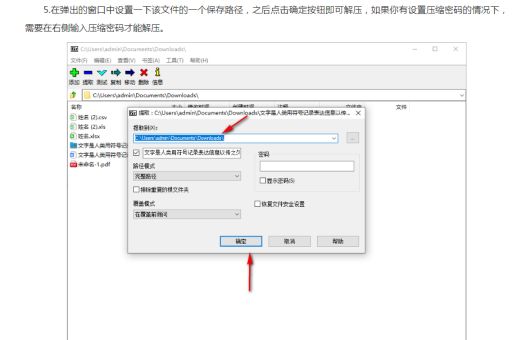
- 双击压缩包,打开7-Zip窗口。
- 选中所有文件(Ctrl+A) → 点击工具栏“解压”按钮(或按F5)。
- 在弹出的解压路径设置中,关键操作:勾选“覆盖模式”为“覆盖所有文件”(预设通常是“跳过”)。
- 点击“确定”解压。
- 解压后仍需手动批量移除只读属性(见后续章节)。
为什么方法二不能自动去掉只读?
7-Zip默认会压缩包内文件的原始属性,包括只读,这是为了防止数据篡改而设计的安全机制,并非软件缺陷。
批量处理只读属性的高级技巧
使用Windows命令一次性移除只读
解压完成后,在解压文件夹内的地址栏输入 cmd 并回车,打开命令提示符,执行:
attrib -r *.* /s
-r表示移除只读属性- 代表所有文件
/s表示对子文件夹也执行
效果: 该命令会递归移除当前文件夹及所有子文件夹内文件的只读属性,堪称效率神器。
通过注册表彻底禁用压缩包内只读属性(需要重启)
如果你频繁解压包含只读文件的压缩包,可以修改7-Zip配置(需管理员权限):
- 打开注册表编辑器(Win+R → 输入
regedit)。 - 导航至:
HKEY_CURRENT_USER\Software\7-Zip\Compression - 新建DWORD值:
ReadOnly - 设置数值数据为
0(默认值为1,代表保留只读属性)。 - 关闭注册表,重启7-Zip。
警告: 此方法会全局改变7-Zip解压行为,未来所有解压均不保留原始只读属性,请谨慎操作。
通过命令行快速解决只读问题
7-Zip支持命令行模式,对于需要脚本化或无人值守解压的场景,可以这样使用:
基本命令解压并忽略权限
7z x archive.7z -o"目标路径" -y -aoa
x:解压命令-o:指定输出路径-y:自动回答“是”(跳过确认)-aoa:覆盖所有文件(包括只读文件)
解压后自动清除只读属性(一行命令)
for /r "解压路径" %i in (*) do attrib -r "%i"
将上述命令中的“解压路径”替换为实际路径,即可递归移除所有文件的只读状态。
PowerShell的现代解法
Get-ChildItem -Path "解压路径" -Recurse -Force | Where-Object { $_.IsReadOnly -eq $true } | ForEach-Object { $_.IsReadOnly = $false }
解压后的文件夹或文件仍为只读?教你彻底移除属性
文件夹本身为只读(导致文件无法解压)
有时压缩包内的文件夹在创建时就被标记为只读,即使文件解压成功,文件夹也无法写入新内容,解决办法:
- 右键文件夹 → 属性 → 安全 → 编辑 → 给当前用户授予“完全控制”权限。
- 或者在文件夹上执行:
attrib -r +s 文件夹名(+s表示系统属性,有时需结合使用)。
NTFS权限冲突(企业环境常见)
如果公司域策略强制某些文件夹不能写入,单纯移除只读属性无效:
- 右键解压文件夹 → 属性 → 安全 → 高级。
- 点击“更改权限” → 添加当前用户 → 勾选“完全控制”。
- 勾选“替换所有子对象权限” → 确定。
文件正在被占用
若系统提示“无法移除只读,文件已在其他程序中打开”:
- 重启Windows Explorer(任务管理器 → Windows资源管理器 → 重新启动)
- 或使用工具
Unlocker强制解锁
常见问题问答(FAQ)
Q1:为什么我用7-Zip解压时提示“一些文件无法解压”,但WinRAR可以?
A: 7-Zip默认严格遵循压缩包内的文件属性,包括只读,WinRAR可能默认会跳过权限检查,解决方法:对7-Zip设置“覆盖模式”为“覆盖所有文件”,或提升当前用户对目标文件夹的写入权限。
Q2:我想保留大部分文件的只读属性,只修改个别文件,该怎么做?
A: 正常解压后,用attrib -r 文件名.扩展名单独移除目标文件的只读属性,其他文件保持原样。
Q3:解压后的文件明明没有只读勾选,但无法修改?
A: 请检查父文件夹的只读属性,Windows的文件夹只读属性实际上只是表面设置,真正影响的是NTFS权限,右键文件夹 → 属性 → 安全,确认当前用户有“修改”权限。
Q4:有没有办法在解压过程中自动移除只读,不依赖后续命令?
A: 使用第三方压缩软件如Bandizip(其“解压后自动清除只读”选项),或者使用7-Zip的脚本自动化:7z x 压缩包 -o输出文件夹 -aoa -r 结合循环命令(见第4章)。
Q5:我解压的是.iso或.wim镜像文件,只读属性无法移除怎么办?
A: 镜像文件在Windows中被视为虚拟光盘,其只读属性由文件系统决定(如CDFS),你需要将文件复制到本地NTFS分区后再移除属性:用7-Zip解压镜像到本地文件夹,然后执行 attrib -r *.* /s。
总结与最佳实践建议
- 解压前:确保目标文件夹有写入权限(取消父文件夹的只读属性)。
- 解压时:在7-Zip中设置“覆盖所有文件”(-aoa参数)。
- 解压后:用
attrib -r *.* /s批量移除只读,或修改文件权限。
避免问题的妙招
- 临时禁用解压目录:将解压路径指向 %TEMP%(临时文件夹),解压后再复制到目标位置,临时文件夹通常没有任何权限限制。
- 先解压到桌面文件夹:桌面通常权限宽松,解压成功后再移动文件到其他位置,可以绕过大多数只读问题。
- 升级7-Zip版本:7-Zip 21.0以上版本对只读文件的支持更好,且修复了部分权限冲突。
推荐方案
对于日常解压,建议使用组合拳:
7z x 文件.7z -o输出文件夹 -aoa -y && attrib -r 输出文件夹\*.* /s
(在命令提示符中一次性执行)
最后提醒: 如果文件来源不明确,保留只读属性可以防止误修改,建议在确认文件安全无误后,再统一移除只读。
希望本文能彻底解决您在使用7-Zip解压只读文件时遇到的所有困惑,实践出真知,建议收藏本文并在遇到问题时按步骤排查。
标签: 7zip解压





