
7-Zip 默认不会记录解压历史记录,但它会记录最近打开的文件历史(Open History)和文件对话框历史,如果你希望清除这些使用痕迹,可以通过以下两种方法操作:
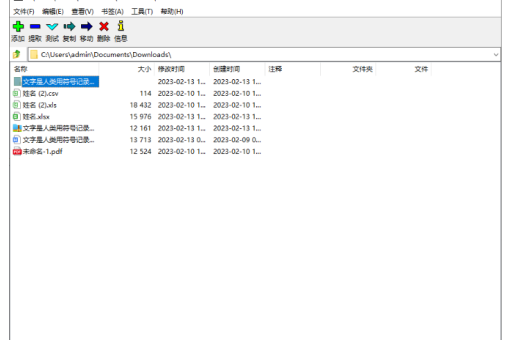
通过 7-Zip 设置界面清除(推荐)
- 打开 7-Zip:双击桌面图标或从开始菜单启动。
- 进入选项:点击顶部菜单栏的 工具 -> 选项。
- 清除记录:
- 在弹出的窗口中,切换到 常规 选项卡。
- 在底部找到 “清除最近打开的文件历史”(也可能显示为“清除历史记录”或类似字样),点击该按钮即可立即清空 7-Zip 主窗口下拉菜单中的文件记录。
- (可选)禁用记录:如果你希望以后不再记录,可以在同一个窗口中找到 “显示最常使用的文件” 或 “保存历史记录” 相关的复选框(通常位于“文件管理器”或“查看器”相关设置中),取消勾选即可。
手动删除注册表项(更彻底)
如果设置界面无法清除干净,或者你想删除所有与 7-Zip 相关的用户活动记录,可以修改注册表。
注意:修改注册表有一定风险,请按照步骤操作,建议先备份注册表。
- 按键盘上的 Win + R 键,输入
regedit并回车,打开注册表编辑器。 - 导航到以下路径(可以直接复制粘贴到地址栏):
HKEY_CURRENT_USER\Software\7-Zip\Compression - 在右侧,你会看到名为
History的键(或类似名称,如ArcHistory、ExtractHistory)。右键点击它 -> 删除。 - (可选)彻底清理所有历史:你也可以删除整个
Compression文件夹下的History项,或检查HKEY_CURRENT_USER\Software\7-Zip\FM路径下是否有类似History的键值一并删除。 - 关闭注册表编辑器,重启 7-Zip 即可生效。
常见问题与提示
- 为什么设置里的清除按钮是灰色的?
可能是因为你当前使用的 7-Zip 版本较旧,或该功能在便携版中不完整,此时请使用方法二(注册表法)。
- 我想批量删除整个系统的解压历史(不仅仅是 7-Zip)?
其他解压软件(如 WinRAR、Bandizip)的历史记录都存放在各自的设置或注册表中,需要单独清理,Windows 资源管理器右键菜单的“解压到”历史,通常也由各软件自身管理。
- 每次启动 7-Zip 都会自动记录怎么办?
- 确保在 7-Zip 选项的“常规”界面中,取消勾选“保存历史记录”或“最近使用的文件”相关的选项(具体名称视版本而定),如果找不到,可以关闭 7-Zip 软件,然后以管理员身份运行再次尝试修改设置。
如果以上方法仍无法解决,可以检查你的电脑是否有第三方系统清理工具(如 CCleaner、Dism++)正在自动清理或还原注册表设置。
版权声明:除非特别标注,否则均为本站原创文章,转载时请以链接形式注明文章出处。





