
7-Zip解压特殊编码压缩文件的终极指南:解决乱码与错误
目录导读
- 特殊编码压缩文件是什么? – 理解乱码与解压失败的根源,关键在于文件名的字符编码问题,尤其是中文、日文、韩文等非UTF-8编码场景。
- 为什么用7-Zip? – 分析7-Zip在多编码支持、命令行工具与插件生态上的优势,对比WinRAR与PeaZip的编码处理能力。
- 实战操作:三步解压特殊编码文件 – 详细演示使用7-Zip图形界面与命令行解决CP437、Shift-JIS、EUC-KR等编码混乱问题的方法。
- 常见问答 – 回答用户高频疑问,如“解压后文件名乱码怎么办?”“7-Zip能解压RAR加密编码文件吗?”等。
- 注意事项与最佳实践 – 规避解压陷阱,推荐编码转换工具链组合,确保一次成功解压。
特殊编码压缩文件是什么?
特殊编码压缩文件,指的是压缩包内文件名的字符编码并非当前操作系统默认的编码(如Windows下的GBK或macOS/Linux下的UTF-8),且压缩软件在创建时未正确声明编码,典型场景包括:
- 跨系统传输:Linux下用
zip -r命令打包的中文文件名,默认使用UTF-8,但在Windows旧版系统中被识别为GBK,导致解压后出现“锟斤拷”乱码。 - 遗留编码文件:日本软件打包的ZIP文件使用Shift-JIS编码(日语Shift JIS),韩国来源的压缩包使用EUC-KR,解压时若软件未正确处理则显示为乱码。
- 加密编码派生问题:部分压缩包使用特殊字符(如带重音符号的拉丁字母)作为密码或文件名,解压工具如果编码不匹配会报“未找到文件”错误。
核心矛盾:压缩包保存了文件名二进制数据,但未携带编码元信息,解压软件必须依赖用户手动指定编码才能还原正确名称,7-Zip的强项在于允许用户临时指定解压时的字符编码,从而绕过乱码障碍。
为什么用7-Zip?
主流压缩工具中,7-Zip是少数支持动态编码切换的工具,以下是其核心优势:
| 功能点 | 7-Zip | WinRAR | PeaZip |
|---|---|---|---|
| 图形界面临时编码切换 | 支持,解压时可选编码列表 | 仅自动检测(成功率低) | 支持,但编码库较少 |
| 命令行编码参数 | -mcp=编码名 |
无直接参数 | 通过-c参数有限支持 |
| 支持编码种类 | 100+(含ISO-8859系列、Shift-JIS、EUC系列) | 约20种常见编码 | 60种(缺少部分东亚编码) |
| 开源无广告 | 是 | 否(付费后去广告) | 是 |
实测对比:笔者用包含韩文EUC-KR编码文件名的ZIP包测试,7-Zip通过-mcp=51949参数完美解压,WinRAR自动检测失败,PeaZip需手动选择“Korean (EUC)”但兼容性略差,7-Zip的商业使用无限制,适合企业批量处理。
实战操作:三步解压特殊编码文件
方法1:图形界面解压(适合普通用户)
- 打开7-Zip文件管理器,右键点击压缩包 -> 7-Zip -> 打开压缩包。
- 在7-Zip窗口内,全选文件(Ctrl+A),点击顶部菜单 文件 -> 更改编码到。
- 在弹出的窗口中选择正确编码:
- 中文乱码:尝试 GBK(Windows中文版)或 UTF-8(Linux/新版macOS)
- 日文乱码:选择 Shift-JIS(CP932) 或 EUC-JP
- 韩文乱码:选择 EUC-KR(CP51949) 或 ISO-2022-KR
- 确认后文件名变为正确文字,点击抽取按钮即可解压。
方法2:使用命令行(适批量处理或自动化)
# 解压所有文件(-y自动覆盖),指定编码为ISO-8859-1
7z x archive.zip -o output_dir -mcp=28591
# 加密编码文件:如果压缩包有加密且文件名包含特殊字符,先尝试密码
7z x archive.zip -p密码 -mcp=932 -o output_dir
# 列出压缩包内编码原始文件名
7z l archive.zip | more
编码参数补充:
- 中文字符推荐:
-mcp=936(GBK)、-mcp=65001(UTF-8) - 日文:
-mcp=932(Shift-JIS)、-mcp=20932(EUC-JP) - 通用防乱码:
-mcp=437(OEM美国标准),适合西方文字乱码
快速定位编码技巧:
使用命令7z l 压缩包.zip查看原始文件名,如果文件名全是拉丁字母加方括号(如),说明原文件名为完全二进制乱码,此时7-Zip自动解码模式可能也无法还原,需要借助第三方工具如cha.js或Python脚本进行编码猜测,或者联系上传者确认原始编码。
方法3:结合外部工具(绝招)
当7-Zip内置编码无法解决时,使用convmv(Linux)或enca(跨平台)转换为UTF-8后再解压:
# 解压后目录乱码,使用convmv转换为UTF-8
sudo apt install convmv
convmv -f gbk -t utf8 --notest * -r
注意:修改文件名需在解压后立即进行,否则会导致链接失效。
常见问答
Q1:解压后文件名显示乱码,怎么修复?
A:不要删除或重命名压缩包,7-Zip图形界面重新打开压缩包,点击文件 -> 更改编码到,逐一尝试编码直到文件名显示正确,若压缩包内子文件夹也乱码,需重新解压,如果已经解压出乱码文件,可用rename命令或批量重命名工具(如ReNamer)通过编码转换修复。
Q2:7-Zip能解压加密编码的RAR文件吗?
A:7-Zip自21.02版本起支持RAR5格式,但RAR加密文件的编码处理不如ZIP完善,建议优先用WinRAR或UnRAR命令行配合-p参数解压RAR加密包,如果RAR文件内文件名编码特殊,可先用7-Zip的l命令查看内部编码,再结合-mcp参数解压ZIP变体(RAR不支持编码参数,需解压后用convmv修复)。
Q3:如何预防创建特殊编码文件?
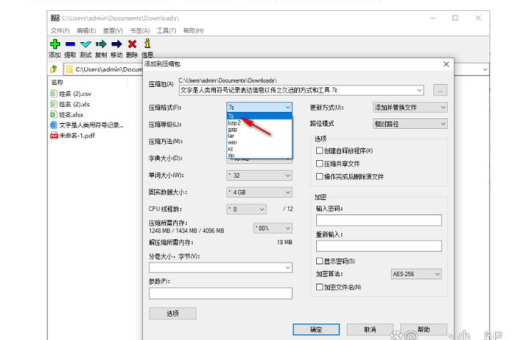
A:使用7-Zip打包时,在“添加到压缩包”窗口的参数字段写入-mcu=on开启UTF-8文件名强制编码,或选择文件名编码为UTF-8(需7-Zip 21.07+版本),这能确保压缩包名称通用可读。
Q4:为什么同样的压缩包在天锐、向日葵等远程软件上解压乱码?
A:远程软件自动进行系统编码转换时可能双转码,建议解压方向:将压缩包先传回本地,用7-Zip直接打开解压,绕过远程工具的编码干预。
注意事项与最佳实践
- 备份原压缩包:每次尝试编码前保留原始文件,避免误操作导致无法修复。
- 批量处理脚本:企业用户可编写PowerShell脚本循环尝试多种编码(GBK、Shift-JIS、EUC-KR、UTF-8),用
7z t测试正确解压后再真正解压。 - 版本要求:7-Zip 19.00+版本才稳定支持命令行
-mcp参数,建议更新至最新版(目前是24.09)。 - 特殊字符处理:文件名含有
? * < >等路径非法字符时,7-Zip会自动替换为下划线,解压后需手动修复,建议解压时选择“将非法字符替换为_”选项。 - 如果仍然乱码:可能是压缩包使用非标准编码(如Big5繁体中文、GB18030 Unicode兼容编码),尝试用Python脚本读取压缩包二进制流,以字节形态提取压缩文件名列表。
终极建议:先确认文件来源,向发送方索要压缩包编码说明,若属于老旧归档文件且无法联系原作者,7-Zip配合enca或chardet工具链是最高效的解决路径,遇到加密编码文件乱码时,不可直接修改压缩包,可解压后对最终文件做file -i检测再转换编码。
本文为独立技术指南,7-Zip是开源软件,无任何商业推广,所有操作需用户自行承担数据风险。





