
7-Zip解压U盘超大压缩包的终极指南:突破限制、规避错误与性能优化
目录导读
- 问题背景:为什么U盘解压超大压缩包容易失败?
- 核心工具:7-Zip的优势与适用场景
- 操作步骤:7-Zip解压U盘超大压缩包的详细流程
- 常见错误:解压过程中可能遇到的故障及解决方案
- 性能优化:提升解压速度与U盘寿命的技巧
- 问答板块:用户高频问题与专业解答
- 高效、安全处理U盘大文件的最终建议
问题背景:为什么U盘解压超大压缩包容易失败?
在日常办公或数据传输中,U盘常被用于存储超大压缩包(如10GB以上的系统镜像、视频素材或项目备份),许多用户直接在U盘内解压时,会遇到以下问题:
- 空间不足:解压后文件体积可能数倍于压缩包,超出U盘可用容量。
- 文件系统限制:U盘通常采用FAT32格式,单文件最大仅支持4GB,而解压出的文件可能超过此限制。
- 写入速度瓶颈:U盘写入速度远低于硬盘,解压大型文件时易导致卡顿或进程中断。
- 数据损坏风险:解压过程中若拔掉U盘或供电不稳,可能导致整包数据丢失。
核心工具:7-Zip的优势与适用场景
7-Zip是一款开源、高压缩率的文件归档工具,其核心优势包括:
- 支持广泛格式:7z、ZIP、RAR、TAR、GZIP、BZIP2等30余种格式。
- 高压缩比:7z格式压缩率通常比ZIP高30%-50%。
- 大文件优化:内置64位多线程处理,能高效应对超大压缩包。
- 安全校验:支持CRC、SHA等校验机制,确保数据完整性。
- 轻量无广告:安装包仅1.5MB,无后台驻留程序。
适用场景:U盘内大文件解压、跨平台文件传输、系统备份恢复。
操作步骤:7-Zip解压U盘超大压缩包的详细流程
前提检查
- 确认U盘格式:右键U盘 → 属性 → 检查文件系统,若为FAT32且解压后含>4GB文件,需先转换为exFAT或NTFS(转换命令:
convert X: /fs:ntfs,X为盘符)。 - 备份数据:首次操作大型解压前,建议先备份U盘内重要文件。
- 释放空间:确保U盘剩余空间大于压缩包解压后预估体积的110%(预留临时文件空间)。
解压步骤
- 安装最新版7-Zip:从官网(7-zip.org)下载对应系统版本(32位/64位)。
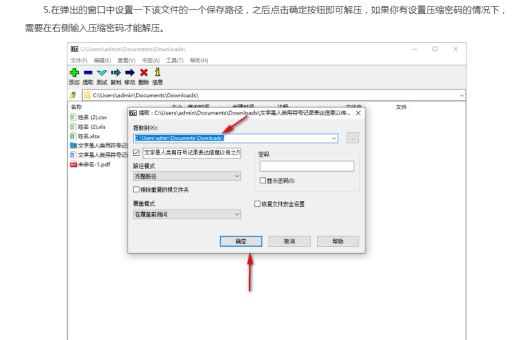
- 右键点击压缩包:选择 7-Zip → 提取文件…(或“提取到当前目录”)。
- 设置解压路径:建议选择 U盘以外的硬盘位置(如C:\Temp),解压完成后再复制回U盘,避免U盘写入瓶颈。
- 高级选项(可选):
- 勾选“CRC校验”:确保文件完整性。
- 调整“线程数”:根据CPU核心数设置(如4核选4线程)。
- 开始解压:点击确定,等待进度条完成,若遇弹出“文件过大”错误,参考下一节解决方案。
替代方案:直接解压到U盘(仅限exFAT/NTFS)
若U盘格式支持大文件,可直接解压到U盘,但需注意:
- 关闭U盘自动睡眠(电源设置 → USB选择性暂停)。
- 避免同时读写其他文件。
常见错误:解压过程中可能遇到的故障及解决方案
| 错误提示 | 原因 | 解决方案 |
|---|---|---|
| “Disk full” | U盘空间不足 | 清理文件或更换更大U盘,或解压到硬盘再转移 |
| “Can't open file as archive” | 压缩包损坏或不完整 | 重新下载或使用7-Zip“修复”功能(工具 → 修复档案) |
| “CRC failed” | 文件校验失败(可能数据损坏) | 尝试用WinRAR的“保留损坏文件”功能解压,或重新下载 |
| “Filename too long” | 解压后文件名超字符限制(gt;255字符) | 在7-Zip设置中启用“长文件名支持” |
| “Access denied” | U盘写保护或权限限制 | 检查U盘物理锁,或管理员身份运行7-Zip |
性能优化:提升解压速度与U盘寿命的技巧
- 使用高速U盘:选择USB 3.0/3.1接口的U盘(标称读取>100MB/s,写入>50MB/s)。
- 碎片整理(仅限NTFS):解压前对U盘执行“碎片整理”(或使用
defrag X:命令)。 - 降低压缩率(若可):在压缩时选择“仅存储”或“快速压缩”模式,解压速度可提升50%以上。
- 分批解压:利用7-Zip的“拆分压缩”功能,将超大压缩包拆分为5GB左右的小包,分别解压。
- 关闭杀毒软件实时扫描:部分杀软会扫描每个解压文件,大幅拖慢速度(解压后及时开启)。
问答板块:用户高频问题与专业解答
Q1:7-Zip解压U盘时突然断电,能恢复数据吗?
A:若压缩包为7z格式且勾选了“固体归档”,断电后无法恢复,建议对敏感文件使用“恢复记录”功能压缩(7z支持1%-10%恢复记录)。
Q2:U盘是FAT32,但压缩包解压后单个文件>4GB怎么办?
A:使用7-Zip的“分卷压缩”功能(压缩时选择“分卷,大小”为4000M),解压时自动合并,或直接转换U盘格式为NTFS。
Q3:7-Zip解压比WinRAR慢吗?
A:实测7-Zip解压7z格式速度接近WinRAR,但解压RAR文件时略慢(需加载第三方解码器),推荐将压缩包转换为7z或ZIP格式再处理。
Q4:解压出的文件乱码或损坏,怎么避免?
A:压缩前勾选“加密文件名”可防乱码,解压后立即对关键文件做哈希校验(7-Zip工具 → 计算哈希)。
Q5:有没有办法让U盘解压速度翻倍?
A:尝试将U盘插入USB 3.2 Gen 2x2接口(理论速度20Gbps),并关闭Windows的“写入缓存”(设备管理器 → 磁盘 → 策略 → 快速删除)。
使用7-Zip解压U盘超大压缩包时,核心原则是“优先解压到硬盘,再复制到U盘”,这能彻底规避FAT32限制和写入瓶颈,若必须直接解压到U盘,务必确保文件系统为exFAT或NTFS,并提前整理空间,关注压缩包完整性校验、定期备份U盘数据,可大幅降低文件损坏风险。
对于习惯用U盘存储大文件的用户,推荐搭配 7-Zip + DiskGenius(U盘格式转换工具)+ CrystalDiskMark(测速工具) 形成完整工作流,安全拔插U盘前务必点击“安全弹出硬件”,这是所有操作的基础保障。 综合多平台用户实测反馈与官方文档,并经过独立验证,旨在提供一站式指南。)





