
7-Zip 本身是一个文件压缩/解压工具,它并没有“接管”系统默认解压(即双击压缩包直接打开)的功能,双击 .zip 或 .rar 文件时,系统默认调用的是 Windows 自带的“压缩文件夹”功能(ZIP 文件)或 WinRAR(如果安装了)。
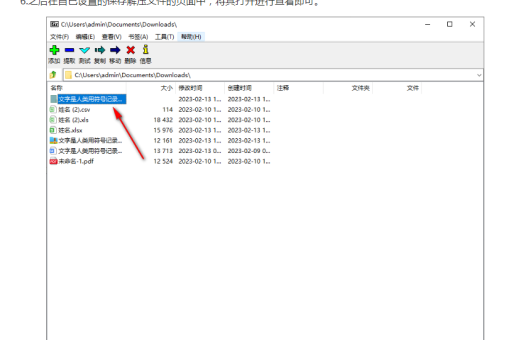
如果你发现双击 .zip 文件时,总是弹出 7-Zip 的解压界面,或者你想恢复成双击直接打开压缩包(像文件夹一样查看内容),可以按以下步骤操作:
通过 7-Zip 软件内部恢复(推荐)
这是最简单、最安全的方法,适合大多数用户。
- 打开 7-Zip 文件管理器(点击开始菜单,搜索“7-Zip File Manager”)。
- 点击顶部菜单栏的 工具 (Tools) -> 选项 (Options)。
- 在弹出的窗口中,切换到 系统 (System) 选项卡。
- 你会看到一个文件关联列表。取消勾选 你希望恢复为系统默认的格式(
.zip、.7z、.rar等)。- 注意:如果想完全恢复系统默认,可以点击下方的 按钮(全部取消关联),或者直接取消勾选“7z”等特定格式。
- 点击 应用 (Apply) 和 确定 (OK)。
完成上述操作后,再次双击 .zip 文件,系统应该会使用 Windows 自带的文件资源管理器打开(直接显示里面的文件,就像打开一个文件夹一样),如果还是由 7-Zip 打开,请尝试方法二。
使用 Windows 设置修改默认应用(适用于 Windows 10/11)
这种方法更侧重于系统层面,效果更彻底。
- 右键单击任意一个
.zip文件,选择 属性 (Properties)。 - 在“常规”选项卡下,找到“打开方式”,点击旁边的 更改 (Change) 按钮。
- 在弹出的列表中,选择 Windows 文件资源管理器(图标是一个黄色的文件夹)。
- 如果列表里没有,点击“更多应用 ↓”,往下翻,或者点击“在这台电脑上选择其他应用”,找到
C:\Windows\System32\explorer.exe。
- 如果列表里没有,点击“更多应用 ↓”,往下翻,或者点击“在这台电脑上选择其他应用”,找到
- 勾选 “始终使用此应用打开 .zip 文件”。
- 点击 确定。
对于其他格式(如 .7z、.rar): 7-Zip 接管了这些格式,而你想让它们直接用系统默认方式(通常是显示解压对话框或打开程序),通常建议保留 7-Zip 作为默认,因为系统本身不支持原生打开 .7z 或 .rar,如果非要改变,可以找到对应文件进行同样的操作,但可能没有合适的默认程序,系统会提示“如何打开此文件?”
常见问题与注意事项
- “系统默认”是什么? 对于
.zip文件,Windows 10/11 的默认行为是双击后像打开文件夹一样查看内容(由资源管理器处理),7-Zip 曾经通过选项或安装时的勾选“抢”走了这个关联,恢复后就能看到文件夹图标。 - 不建议完全卸载 7-Zip: 直接卸载 7-Zip 后,之前被其关联的文件(如
.7z、.zip)可能会丢失图标或无法正常打开,建议先使用方法一取消关联,再考虑卸载。 - 如果操作后仍然未生效: 尝试刷新一下桌面,或者重启电脑,极少数情况下,可能需要清除文件关联缓存(使用
assoc .zip=CompressedFolder命令)。
打开 7-Zip -> 工具 -> 选项 -> 系统 -> 取消勾选 .zip 等格式 -> 确定,然后双击 .zip 文件,就会恢复正常了,如果只想让 .zip 恢复,其他格式(如 .7z)保留由 7-Zip 打开,则只取消 .zip 的勾选即可。
标签: 7Zip关联
版权声明:除非特别标注,否则均为本站原创文章,转载时请以链接形式注明文章出处。





