
7-Zip压缩文件损坏修复:从诊断到恢复的完整指南
目录导读
压缩文件损坏的常见原因与表现
在使用7-Zip压缩或解压过程中,文件突然提示“数据错误”或“CRC校验失败”,这种情况通常由以下原因导致:
- 下载中断或网络传输错误:从网络下载的压缩包因连接不稳定导致数据不完整。
- 存储介质坏道:硬盘、U盘、SD卡等存储设备出现物理或逻辑坏道,导致文件部分数据无法读取。
- 软件冲突或系统崩溃:压缩进程被意外终止,或压缩时内存不足导致写入错误。
- 病毒或恶意软件攻击:某些恶意程序会修改或损坏压缩包头部信息。
- 版本不兼容:使用旧版7-Zip打开新版格式(如.zst)或非标准加密参数。
典型表现:
- 解压中途弹出“无法作为压缩包打开文件”或“文件末尾错误”。
- 7-Zip界面显示“CRC校验失败”,并列出错误文件路径。
- 尝试修复时提示“头部损坏”或“无法定位压缩记录”。
7-Zip自带的修复功能与局限
7-Zip内置了一个轻量级修复工具,适用于部分简单损坏场景,操作步骤如下:
- 打开7-Zip文件管理器,选中损坏的压缩包。
- 点击菜单栏 文件 → 打开压缩包,强制读取。
- 若失败,选择 文件 → 修复压缩包,或右键选择“修复压缩文件”。
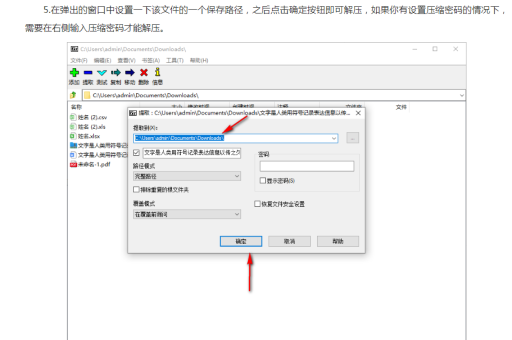
- 在弹出的对话框中选择输出路径,并指定压缩包类型(如ZIP、7z、RAR)。
- 点击确定等待修复完成。
修复的局限性:
- 仅对ZIP格式的“中心目录损坏”有一定效果,对7z或RAR格式效果极差。
- 若压缩包头部完全损坏,7-Zip无法识别文件类型,修复会直接报错。
- 不会重建丢失的密码,也无法恢复被覆盖的数据块。
真实案例:用户下载了一个1.2GB的7z压缩包,显示“头部损坏”,尝试7-Zip修复后提示“无法修复”,最终通过Hex编辑器手动重建头部才恢复。
进阶修复工具与手动方法
当7-Zip自带的工具无法修复时,可尝试以下专业工具或手动技术:
使用WinRAR的修复功能(适用于RAR/ZIP)
WinRAR的“修复压缩文件”工具比7-Zip内置功能更强,可修复部分RAR和ZIP损坏:
- 打开WinRAR,选中损坏文件。
- 点击 工具 → 修复压缩文件,选择“把损坏的压缩包当作RAR格式处理”或ZIP。
- 修复后生成“rebuilt.压缩包名”,尝试解压。
使用DiskInternals ZIP Repair(纯ZIP格式)
- 支持修复多卷ZIP和加密ZIP文件头损坏。
- 扫描后导出可访问的文件列表,即使元数据损坏也能恢复部分数据。
手动修复(高级用户)
使用十六进制编辑器(如HxD、010 Editor)直接修改文件结构:
- 修复ZIP头部:标准ZIP文件以
PK\x03\x04开头,若头部被覆盖,搜索文件中的PK模式(十六进制50 4B)手动定位。 - 修复7z头部:7z文件头部以
37 7A BC AF 27 1C开头,若头部损坏,可尝试从已知完整文件中复制前32字节替换。 - 截断文件末尾:若错误位于文件末尾(如CRC错误),用Hex编辑器删除末尾的无效字节,保留完整数据块。
无备份情况下的数据恢复策略
如果修复工具和手动方法均失败,可能需从“部分数据”中抢救文件:
使用7-Zip的“跳过错误”模式
- 在命令行中执行:
7z x corrupted.7z -o输出文件夹 -y -sccUTF-8 -aos - 参数
-y自动回答“是”,-aos跳过已存在文件,-sccUTF-8处理非ASCII文件名。 - 此方法会解压所有能读出的部分,并跳过错误块,虽然会丢失部分文件,但至少能抢救可读数据。
尝试其他压缩格式兼容性
- 将损坏文件重命名为
.zip或.rar,用不同解压软件(如PeaZip、Bandizip、The Unarchiver)尝试打开。 - 有些软件会忽略某些错误并强制解压。
使用数据恢复软件(针对物理损坏)
- 若损坏源于硬盘坏道,先用Recuva或R-Studio将压缩包整体复制到其他健康磁盘(使用忽略错误选项)。
- 然后再对副本尝试修复或解压。
云服务历史版本恢复
- 如果文件之前上传到OneDrive、Google Drive或Dropbox,检查“历史版本”功能,找回受损前的版本。
如何预防文件损坏与备份建议
对于7-Zip用户,以下措施可大幅降低损坏风险:
创建恢复记录(Recovery Record)
- 在7-Zip中压缩时,点击“添加”并进入“参数”选项卡,在“附加命令行参数”中输入
-rs(启用恢复记录)或-rs1(创建1%大小的恢复记录)。 - 恢复记录允许在部分损坏后重建文件。
分卷压缩并添加校验文件
- 使用
-v100M创建100MB分卷,同时生成.sfv校验文件。 - 定期运行
7z t archive.7z测试完整性。
避免压缩时的高并发操作
- 压缩大文件时,确保系统资源充足,关闭其他占用I/O的程序(如下载、杀毒扫描)。
- 使用“固件模式”时,注意内存占用。
多重备份策略
- 遵循“3-2-1”规则:至少3份副本,存储在2种不同介质,1份异地存储。
- 对重要压缩包,额外保留一个未压缩的原始文件版本。
常见问题问答
Q1:7-Zip修复时提示“文件头部损坏”,还能挽回吗?
A:不一定,如果头部完全损坏,7-Zip无法识别格式,但可尝试用Hex编辑器搜索文件特征头(如ZIP的PK\x03\x04),手动重建头部,对于7z格式,成功率较低,建议尝试第三方工具如Advanced ZIP Repair。
Q2:损坏的压缩包能不能直接解压出部分文件?
A:可以,使用7-Zip命令行加上-y和-aos参数,或通过WinRAR的“保留损坏文件”选项(解压时勾选“保留损坏文件”),跳过错误文件后,未损坏的部分通常能正常解压。
Q3:为什么下载的压缩包在7-Zip解压时CRC校验失败,但其他软件可以解压?
A:7-Zip的CRC校验比部分软件严格,尤其是对ZIP格式,例如WinRAR有时会忽略CRC错误并强制解压,建议先用7-Zip测试完整性,若失败则换用WinRAR或Bandizip试试,但注意解压出的文件可能已存在字节错误。
Q4:修复后得到的文件大小不对怎么办?
A:修复工具可能会填充无效数据或截断文件,建议用Hex编辑器对比原文件结构,手动去除末尾的零填充,对于视频或压缩包,期望的大小应与原始一致,否则需重新下载。
Q5:有没有完全开源的修复工具?
A:ReZip(开源ZIP修复)和untrunc(视频文件修复)可作为补充,但不直接支持7z格式,完整的开源解决方案较少,商业工具如SysTools ZIP Repair功能更全面。
7-Zip压缩文件损坏修复并非总是100%成功,掌握诊断逻辑和多种修复工具的结合使用,能显著提高恢复概率,建议优先尝试7-Zip自带修复和命令行跳过错误,再使用WinRAR辅助,最后结合十六进制编辑,预防永远优于补救——开启恢复记录、定期校验、多重备份是保护数据的三道防线,希望这篇指南能帮助你在关键时刻找回珍贵的文件。





