
在 7-Zip 中,解压到当前文件夹 是一个非常常用的功能,它指的是将压缩包里的所有文件直接解压到你存放这个压缩包的目录下,而不是创建一个新的子文件夹。
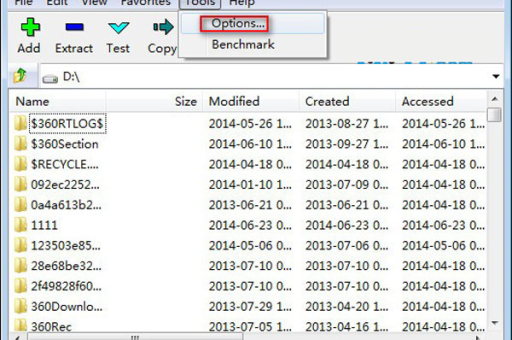
设置方法分以下两种情况:
使用右键菜单(最常用、最直接)
这是最简单快捷的方式,无需任何事先设置。
- 找到你的压缩包(
example.zip)。 - 右键点击 该文件。
- 在弹出的菜单中,找到 7-Zip 子菜单。
- 选择 解压到当前文件夹。
- 注意:某些汉化版本可能显示为“提取到当前位置”或“解压到此处”。
结果: 压缩包里的所有文件(如 a.txt、b.jpg)会直接出现在当前文件夹里,不会创建 example 文件夹。
修改 7-Zip 的默认解压设置(改变双击打开时的行为)
如果你习惯双击压缩包,在弹出的 7-Zip 界面里点击“提取”按钮,默认会创建一个同名文件夹,如果你想改变这个默认行为,可以按以下步骤操作:
- 打开 7-Zip 文件管理器(开始菜单 -> 7-Zip -> 7-Zip File Manager)。
- 点击顶部菜单栏的 工具 -> 选项。
- 切换到 编辑器(Editor)选项卡(部分版本是“通用”或“设置”)。
- 找到 提取 或 解压 相关的默认路径设置,这里有一个关键选项:
- 提取到: 这行是设置当你点击“提取”按钮时,解压文件的默认目标路径。
- 将其设置为 或 当前目录 或 (取决于版本,但最稳妥的设置是留空,或者设置为 代表当前目录)。
- 重要(7-Zip 19.00及以上版本): 你会发现新增了一个选项叫 使用子文件夹时,仅当压缩包根目录有多个文件或文件夹。
- 勾选这个选项后,当你双击打开压缩包并点击“提取”时:
- 如果压缩包根目录只有一个文件夹,7-Zip 会直接提取其内容到当前文件夹(类似“解压到当前文件夹”)。
- 如果根目录有多个文件或文件夹,则会自动创建同名子文件夹。
- 这样做的好处: 能智能判断,避免文件散落一地,也避免不必要的文件夹嵌套。
- 勾选这个选项后,当你双击打开压缩包并点击“提取”时:
- 想快速操作: 直接用右键菜单选择 “解压到当前文件夹”。
- 想修改双击打开后的行为: 在 工具 -> 选项 -> 编辑器 中,勾选 仅当压缩包根目录有多个文件或文件夹时使用子文件夹,并将默认提取路径设为 当前目录 或留空。
这种方法最符合大多数人的使用习惯——既不会在只有一个文件时多建一层文件夹,也不会在结构复杂时让文件散落一地。
版权声明:除非特别标注,否则均为本站原创文章,转载时请以链接形式注明文章出处。





