
使用 7-Zip 打包多个文件夹非常简单,主要有两种方法:鼠标拖拽选择法 和 右键菜单法。
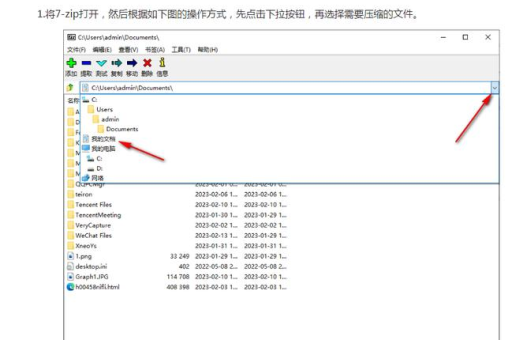
以下是详细的操作步骤(以 Windows 系统为例):
鼠标拖拽选择(最直观)
-
打开 7-Zip 窗口:
- 找到你想要打包的文件夹所在的位置。
- 右键点击任意一个文件夹,选择 “7-Zip” -> “添加到压缩包”(或者“Add to archive”)。
-
添加所有文件夹:
- 此时会弹出压缩设置窗口。
- 重点:不要关闭这个窗口,回到文件资源管理器,按住
Ctrl键(或Shift键选择连续区域),用鼠标点击选中所有你想要打包的文件夹(文件夹A”、“文件夹B”、“文件夹C”)。 - 直接将这些选中的文件夹拖拽到刚才弹出的“添加到压缩包”窗口中的空白列表区域(通常位于“文件”标签页下)。
- 你会看到列表里出现了你拖进来的所有文件夹。
-
设置压缩参数:
- 给压缩包起个名字(如“项目文件合集.7z”)。
- 设置压缩格式(建议 7z 或 zip)、压缩等级等。
-
点击“确定”,等待打包完成。
右键菜单(最快捷)
这是最常用的方法,不需要先打开 7-Zip 软件。
-
多选文件夹:
- 打开文件资源管理器,进入到包含你想要打包的文件夹的目录(例如桌面、D盘某个文件夹)。
- 按住
Ctrl键,依次点击每一个你想要打包的文件夹(它们都会被高亮选中)。
-
一键压缩:
- 在选中的任意一个文件夹上,点击鼠标右键。
- 在弹出的右键菜单中,找到 “7-Zip” 这一项。
- 鼠标移动到“7-Zip”菜单上,会弹出子菜单,然后选择:
- “添加到 ‘[文件夹名].7z’”:这会直接用默认设置(7z格式、默认压缩等级)创建一个压缩包,压缩包的名字是第一个选中的文件夹的名字。
- “添加到压缩包…”:这会打开一个设置窗口,你可以自定义文件名(比如改成“全部资料”)、选择压缩格式(zip/7z)、设置密码、分卷等。推荐使用这个选项。
-
设置并确定:
如果选择了“添加到压缩包…”,在弹出的窗口中修改文件名(比如输入“我的多个文件夹”),然后点击确定。
总结一下关键点:
- 核心操作:先选中(多选)文件夹,再右键点击选中的区域。
- 不要先单独右键:不要先右键点开一个文件夹,然后再去选另一个,那样之前的右键菜单就没了。
- 压缩包名:如果你不手动改名,默认名字会取自你第一次点中的那个文件夹的名字。
- 关于子文件夹:如果你选中的文件夹内部还有子文件夹,7-Zip 会自动把它们全部包含进去。
试试看: 找到三个文件夹,用 Ctrl 键选中它们,右键 -> 7-Zip -> 添加到压缩包,改名后确认,就能得到一个包含所有内容的压缩包了。
版权声明:除非特别标注,否则均为本站原创文章,转载时请以链接形式注明文章出处。





