
7-Zip 解压后出现乱码,通常是因为压缩包内的文件名或文件内容使用了非当前系统默认的语言编码(最常见的是在 Windows 简体中文系统下解压包含日文、韩文或繁体中文文件名的压缩包)。
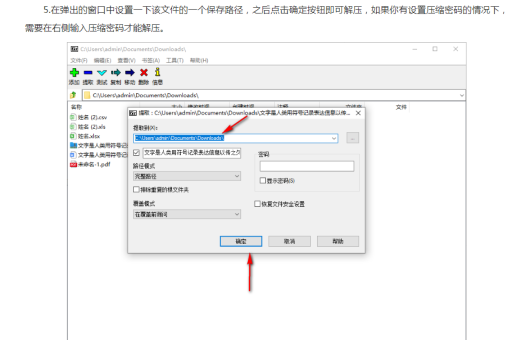
以下是几种有效的解决办法,按推荐程度排序:
使用 7-Zip 自带的编码转换功能(最推荐)
这是最简单、成功率最高的方法,无需下载其他软件。
-
打开 7-Zip 文件管理器(不要直接双击压缩包,而是右键 ->
7-Zip->打开压缩包)。 -
在 7-Zip 窗口中,选中所有出现乱码的文件或文件夹(按
Ctrl+A全选)。 -
点击菜单栏的 文件 -> 重命名(或者直接按快捷键
F2)。 -
弹出的窗口中,不要修改文件名,直接点击 确定。
-
7-Zip 会自动尝试用不同的编码重新解析文件名,乱码通常就会自动恢复成正常文字。
-
然后正常解压即可。
原理:7-Zip 的此功能会尝试将文件名从当前错误编码转换为 Unicode,从而修复乱码。
解压时指定语言编码(解压前设置)
如果方法一无效,可以在解压前手动指定编码。
- 在 7-Zip 中打开压缩包。
- 选中文件,点击顶部的 提取 按钮(或直接按解压快捷键)。
- 在弹出的解压对话框中,找到 “文件名编码” 选项(通常在右下角或高级选项中)。
- 尝试切换不同的编码:
- 如果是日文乱码:选择
日语 (Shift-JIS)。 - 如果是韩文乱码:选择
韩文 (EUC-KR)或韩文 (Windows-949)。 - 如果是繁体中文乱码:选择
繁体中文 (Big5)。 - 如果不确定,可以一个个尝试,直到预览区显示正常为止。
- 如果是日文乱码:选择
- 点击确定解压。
使用 Bandizip 替代解压(最省事)
如果觉得 7-Zip 的编码设置太麻烦,或者上面两种方法都失败,可以换用 Bandizip。
- Bandizip 对跨语言编码的兼容性非常好,通常会自动识别并修复乱码。
- Bandizip 有免费版,界面简洁,且支持自动解压。
修改系统区域设置(不推荐,影响较大)
这是“伤敌一千,自损八百”的方法,会导致所有软件界面都变成目标语言(如日文),除非你是重度需要,否则不推荐。
- 打开 Windows 设置 -> 时间和语言 -> 语言和区域。
- 点击 管理语言设置 -> 更改系统区域设置。
- 将当前系统区域改为压缩包对应的语言(如日语)。
- 重启电脑。
- 解压文件,乱码会消失。
- 记得用完改回“中文(简体,中国)”,否则其他中文软件会乱码。
使用命令行工具(高级用户)
如果你喜欢命令行,7-Zip 可以指定编码参数:
7z x archive.zip -o输出文件夹 -scsUTF-8
-scs参数可以设为UTF-8、WIN、DOS等,对于日文文件,可以尝试-scsSJIS(日文 Shift-JIS)。
总结建议
| 场景 | 推荐方法 |
|---|---|
| J/1. 纯文件名乱码 | F2 重命名修复(最快) |
| 文件名乱码且方法一无效 | 解压时手动切换编码(如 Shift-JIS) |
| 不想折腾 | 直接换用 Bandizip(自动识别) |
| 乱码(非文件名) | 这通常是文本文件的编码问题,用 记事本另存为 UTF-8 或用 VSCode / Notepad++ 切换编码即可。 |
大部分情况下,方法一 就能解决,如果不行,尝试 方法二 并选择 日语 (Shift-JIS),因为“解压乱码”问题 90% 是因为 WinRAR 或 7-Zip 把日文文件名识别错了。
标签: 文件名修复
版权声明:除非特别标注,否则均为本站原创文章,转载时请以链接形式注明文章出处。





