
要提高7-Zip的压缩率(让压缩包体积更小),主要有以下几个关键设置,需要注意的是,压缩率越高,通常压缩速度越慢,且需要的内存也越大。
核心方法:调整压缩参数
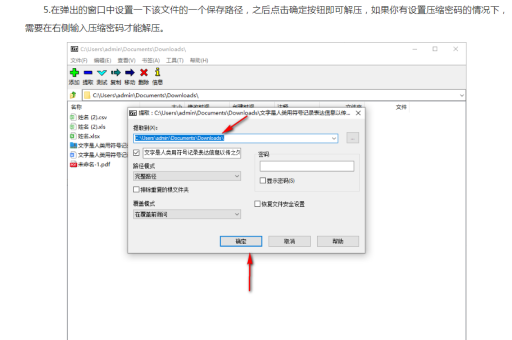
在选择压缩文件时,会弹出“添加到压缩包”对话框,以下是具体设置步骤:
-
更改压缩格式:
- 在“压缩格式”下拉菜单中,选择 7z。
- 不建议选Zip(压缩率较低)或自释放7z(会增加少量体积)。
-
调整压缩级别:
- 将“压缩级别”设置为 极限(Ultra)。
- 这是7-Zip在默认选项里最高的一档,会尝试使用最长的字典大小和最高的匹配算法。
-
增加字典大小:
- 在“字典大小”下拉菜单中,选择 64 MB、256 MB,甚至 1 GB(如果电脑内存足够大,例如16GB以上)。
- 字典越大,查找重复数据的能力越强,压缩率越高,但会严重消耗内存(压缩时内存约为字典大小的10倍,解压时约为2倍)。
-
更改单词大小:
- “单词大小”通常保持默认值 32(或更高,如64、128、255)。
- 更大的数值对文本文件、源代码等非二进制文件有明显提高,太大可能会导致二进制文件压缩反而变差。
-
开启固态压缩:
默认是勾选的,保持勾选,它会将多个小文件视为一个整体压缩,显著提高压缩率(特别是大量小文件)。
-
设置过滤器:
- 如果压缩的是 可执行程序(.exe, .dll),可以在“参数”字段手动输入
-mfb=273 -ms=on -f=PE。 - 这会让7-Zip先对PE文件进行预处理,使压缩算法更容易压缩,体积能再缩小一些。
- 如果压缩的是 可执行程序(.exe, .dll),可以在“参数”字段手动输入
-
多线程设置:
如果不希望压缩过程影响其他操作,可以适当减少线程数,否则保持默认最大值即可。
高级技巧:直接编辑参数(最硬核)
在“参数”字段手动输入以下命令,可以突破常规界面限制:
-mfb=273:设置最大匹配块大小为273字节(默认是32,越大压缩率越高,但速度越慢)。-ms=on:强制启用固态压缩。-mmt=on:开启多线程。-mx=9:压缩级别设为极限。-md=1g:字典大小设为1GB(需要内存足够)。-mf=BCJ2:针对x86可执行文件额外优化(仅限7z格式)。
完整示例(针对程序文件):
-mfb=273 -ms=on -mx=9 -md=1g -mf=BCJ2 -mmt=on -f=PE
注意事项与权衡
| 参数调整 | 压缩率提升 | 速度损失 | 内存占用 |
|---|---|---|---|
| 格式改为7z | 高 | 中等 | 中等 |
| 级别设为极限 | 中等 | 高 | 高 |
| 字典提升到1GB | 较高 | 极高 | 极高(压缩时约10GB) |
| 单词大小调大 | 文本文件明显 | 较高 | 高 |
| 固态压缩开启 | 大量小文件明显 | 低 | 中等 |
总结建议:
- 对于 日常文件:格式选择
7z,级别极限,字典64MB或256MB,即可获得很好的压缩率。 - 对于 大型程序/虚拟机:可尝试字典
1GB,并加上-f=PE过滤器。 - 对于 纯文本/日志:单词大小调到
255,字典64MB就足够。
如果设置后压缩速度变得难以忍受,可以适当降低字典大小(如降到16MB或32MB)或单词大小(改为32)。
标签: 优化设置
版权声明:除非特别标注,否则均为本站原创文章,转载时请以链接形式注明文章出处。





