
7-Zip绿色版安装指南:无需安装的压缩工具使用全解析
目录导读
- 什么是7-Zip绿色版?
- 绿色版与安装版的区别
- 7-Zip绿色版的下载渠道
- 详细安装步骤(图文解析)
- 常见问题答疑(Q&A)
- 使用技巧与注意事项
什么是7-Zip绿色版?
7-Zip是一款开源免费的高压缩率文件压缩工具,支持7z、ZIP、RAR、TAR等主流格式,而绿色版是指无需安装、不写入注册表、不产生系统垃圾、可直接运行的便携版本,它通常以压缩包形式发布,解压后即可使用,非常适合在U盘、移动硬盘或受限的系统环境中运行。
绿色版与安装版的区别
| 特性 | 绿色版 | 安装版 |
|---|---|---|
| 安装过程 | 无需安装,解压即可 | 需运行安装程序 |
| 系统注册表 | 不写入 | 写入 |
| 便携性 | 高,可移动设备使用 | 低,依赖当前电脑 |
| 卸载方式 | 直接删除文件夹 | 通过控制面板卸载 |
| 功能完整度 | 与安装版一致 | 完整 |
7-Zip绿色版的下载渠道
建议从以下可信来源下载,避免捆绑恶意软件:
- 官方SourceForge页面:7-zip.org 的“Download”页面选择“Portable”版本
- 知名软件站点:如FileHippo、MajorGeeks等,选择“Portable”标签
- 注意:任何要求“加群下载”或“关注公众号”的链接均可能含风险
7-Zip绿色版安装步骤(超详细)
步骤1:下载绿色版压缩包
访问7-Zip官网(示例域名:7-zip.org),找到“Portable”版本,根据系统位数(32位或64位)选择对应文件,例如7z2401-x64.exe(此文件是自解压格式,无安装过程)。
步骤2:解压到目标文件夹
- 右键点击下载的
.exe文件,选择“使用7-Zip提取”(如果你已安装其他解压工具,也可用WinRAR或系统自带的解压功能)。 - 建议解压到非系统盘(如D:\Tools\7-Zip),避免重装系统后丢失。
步骤3:运行主程序
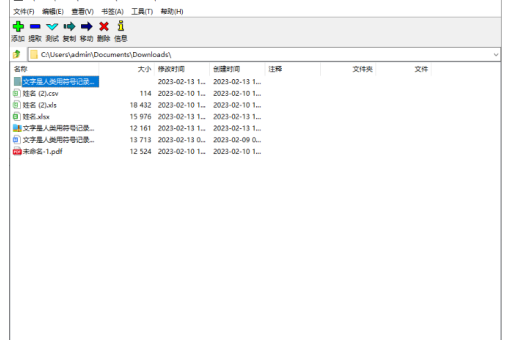
进入解压后的文件夹,找到7zFM.exe(主界面程序)或7z.exe(命令行程序),双击7zFM.exe即可打开7-Zip文件管理器。
步骤4:创建快捷方式(可选)
- 右键
7zFM.exe→ 发送到 → 桌面快捷方式 - 或将整个文件夹加入系统环境变量,实现命令行快速调用
步骤5:右键菜单集成(如需)
绿色版默认不添加右键菜单,但可通过以下方法手动注册:
- 以管理员身份运行
7zFM.exe,点击菜单栏“工具” → “选项” → “插件” → 勾选“7-Zip” → 点击“添加” → 选择7-zip.dll文件(位于解压文件夹中) → 重启资源管理器即可。
常见问题答疑(Q&A)
Q1:绿色版无法关联文件格式怎么办? A:右键任意压缩文件 → 选择“打开方式” → 选择“7zFM.exe”并勾选“始终使用此应用”,或按上述步骤手动注册插件。
Q2:绿色版能否自动更新? A:不能,更新时需要重新下载最新绿色版,覆盖旧文件即可(保留配置文件7-zip.reg等可保留设置)。
Q3:绿色版在Win10/Win11上运行报错? A:尝试以管理员身份运行,或右键属性 → 兼容性 → 勾选“以Windows 7兼容模式运行”。
Q4:右键菜单注册后无效? A:确认你使用的是64位版7-Zip且系统为64位,32位版在64位系统上注册右键菜单可能失败,建议直接下载对应系统架构的版本。
Q5:绿色版能否用于商业环境? A:7-Zip遵循GNU LGPL协议,允许商业使用无限制,但建议从官网下载以保证合规性。
使用技巧与注意事项
- 命令行调用:将7-Zip绿色版目录加入系统Path后,可在CMD中直接使用
7z a test.7z myfile.txt等命令。 - 安全审查:首次运行绿色版前,建议用杀毒软件扫描,尤其从非官方来源下载时。
- 备份设置:绿色版设置保存在
7-zip.reg文件中,重装系统或换电脑可导入该文件恢复配置。 - 注意版本:32位版和64位版不能混用,否则可能导致部分压缩包打开失败。
7-Zip绿色版是极佳的轻量级工具,尤其适合需要频繁换设备或对系统洁净度要求高的用户,按上述步骤操作,5分钟内即可完成部署,且不留下任何系统脏数据,若在操作中遇到任何问题,欢迎在评论区留言讨论。





